
CRM ON · por TecnoMIA
Tu equipo, ON con cada cliente.
CRM ON junta en un solo lugar los leads, las reuniones, las propuestas, los clientes y el soporte de tu empresa. Cada persona abre el programa y ve qué hay que hacer hoy, con su calendario de Google y un asistente de inteligencia artificial que ayuda a redactar.
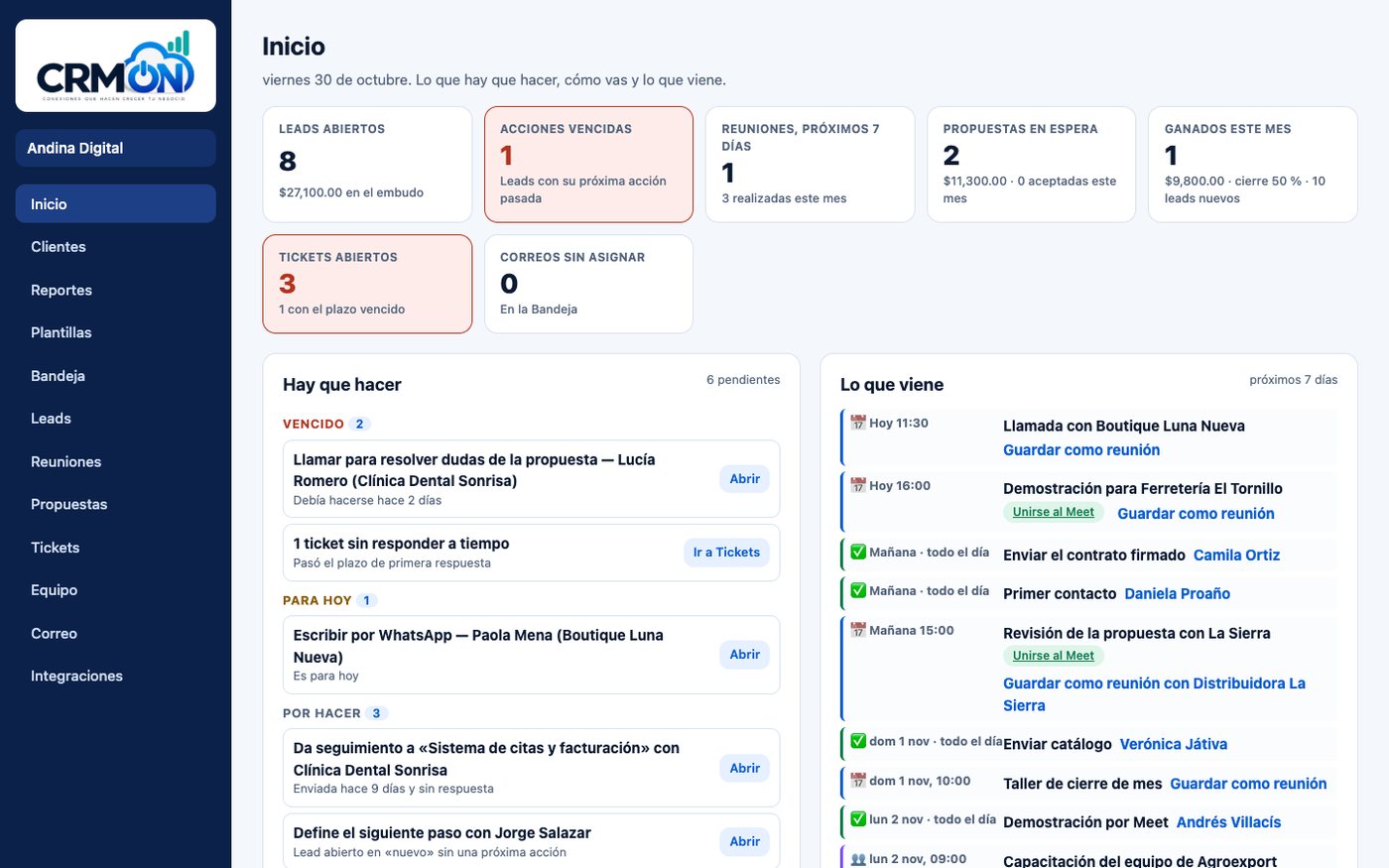
De un contacto a un cliente
Seis pasos, sin perder el hilo.
Cada paso queda registrado en la ficha del cliente, así cualquier persona del equipo sabe qué se habló y qué sigue.
Llega un lead
Lo anotas, llega desde el formulario de tu sitio web o desde una cotización de tu tienda.
Lo contactas
Escribes por correo o abres su WhatsApp, y dejas anotada la próxima acción con su fecha.
Se reúnen
Agendas la reunión con enlace de Meet en tu Google Calendar y después anotas lo hablado y lo acordado.
Propones
Armas la propuesta con su monto exacto (con ayuda de la IA, si quieres) y sigues si la aceptan.
Se vuelve cliente
Al ganar el lead se crea su cuenta, con todo su historial y sus documentos.
Lo atiendes
Sus pedidos de soporte llegan como tickets, con quién los atiende y el plazo para responder.
Si algo se queda sin atender, Inicio lo avisa: acciones vencidas, reuniones que ya pasaron sin cerrarse, propuestas sin respuesta y tickets fuera de plazo.
Ventas
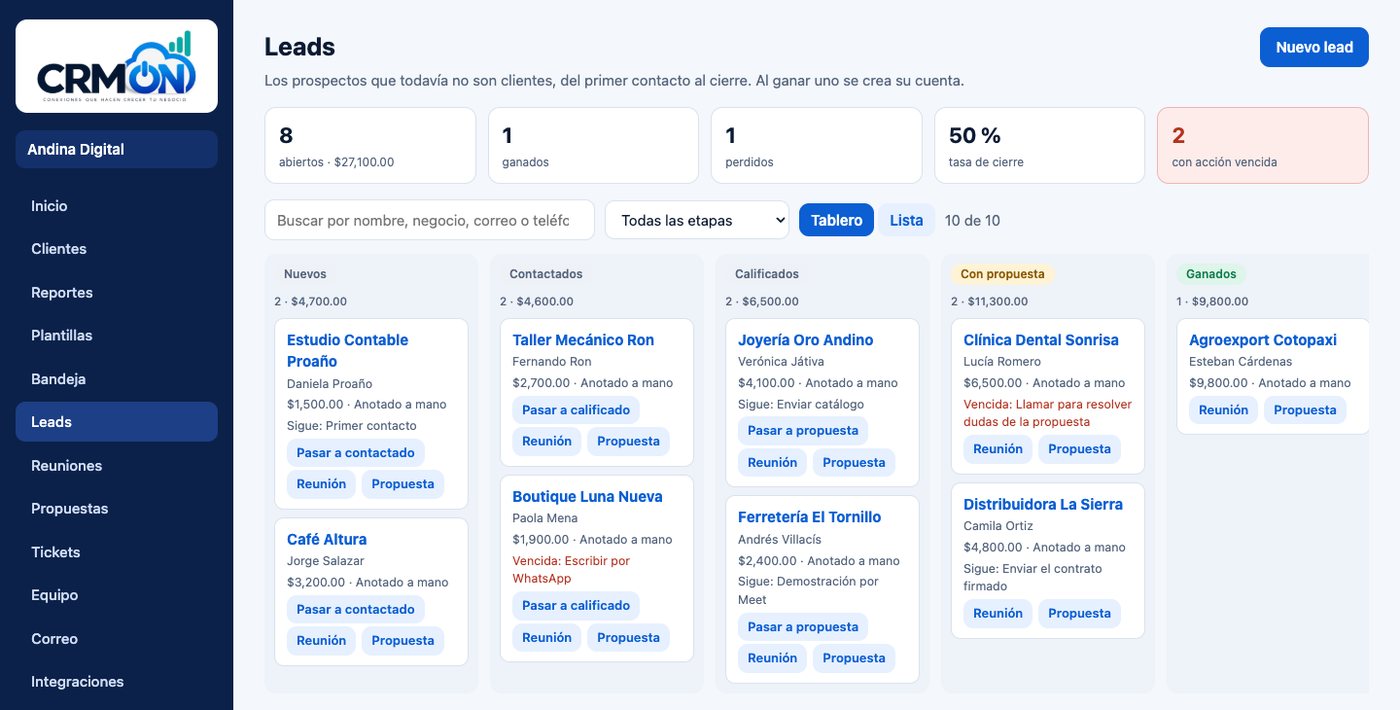
Cada lead, en su etapa y con su siguiente paso.
El tablero muestra cuántos prospectos hay en cada etapa y cuánto vale el embudo. Lo que está vencido se ve en rojo.
- Tablero y lista. Pasas un lead de etapa con un clic; al marcarlo como perdido anotas por qué, para aprender de cada venta que no se cierra.
- Productos de interés y notas. Lo que pidió el prospecto y lo que se habló quedan en su ficha.
- Reuniones con Google. Cada persona conecta su propio calendario: ve su semana, convierte un evento en reunión con el cliente y crea enlaces de Meet.
- Leads que llegan solos. Un formulario para tu sitio web y las cotizaciones de tu tienda en línea aparecen como leads, sin duplicarse.
Propuestas
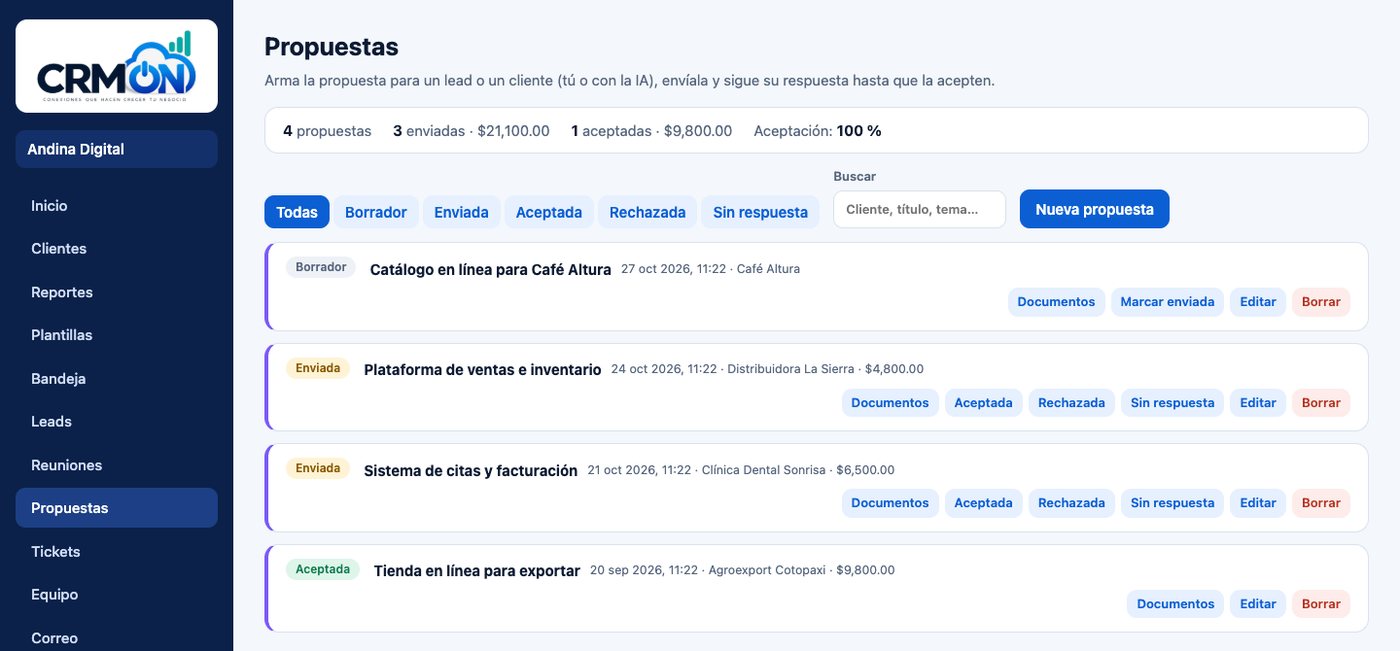
De la reunión a la propuesta, sin empezar de cero.
La propuesta queda ligada al lead o al cliente y a las reuniones que la originaron. El monto se guarda exacto, en centavos, y se ve en el reporte.
- Asistente de IA. Redacta una propuesta ordenada (resumen, qué entendimos, qué incluye, inversión, tiempos y próximos pasos) con lo que sabe del cliente. Lo que falta lo deja marcado para completar: no inventa precios.
- Tú decides. La IA solo propone texto: nunca envía nada. Está apagada hasta que quien administra la enciende.
- Seguimiento. Marcas si la aceptaron, la rechazaron o no respondieron, y Inicio te recuerda las que llevan días sin contestación.
- Documentos. Guardas el PDF o la presentación en la ficha, para que no se pierdan.
Clientes
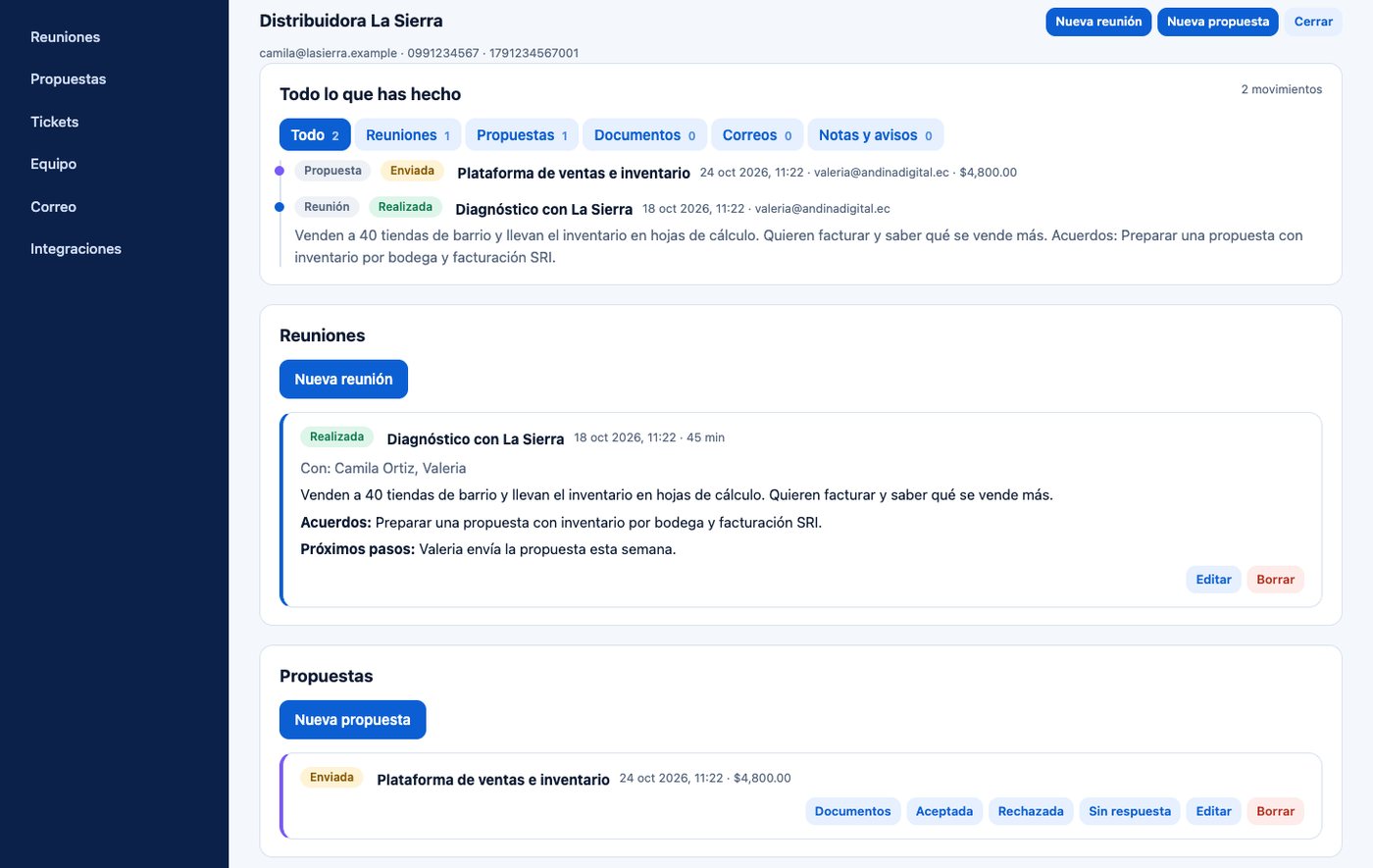
Todo lo que has hecho con un cliente, en una sola ficha.
Reuniones, propuestas, documentos, correos y notas aparecen juntos y en orden, con un filtro por tipo.
- Su historial. Quién habló con él, qué se acordó y cuál es el siguiente paso.
- Sus correos. Los que llegan de su dirección se ligan solos a su ficha, y puedes escribirle desde ahí con plantillas.
- Un clic a WhatsApp. Abre la conversación con su número.
- Sus documentos. Contratos, presentaciones y PDF quedan guardados en su ficha, junto a lo que se habló.
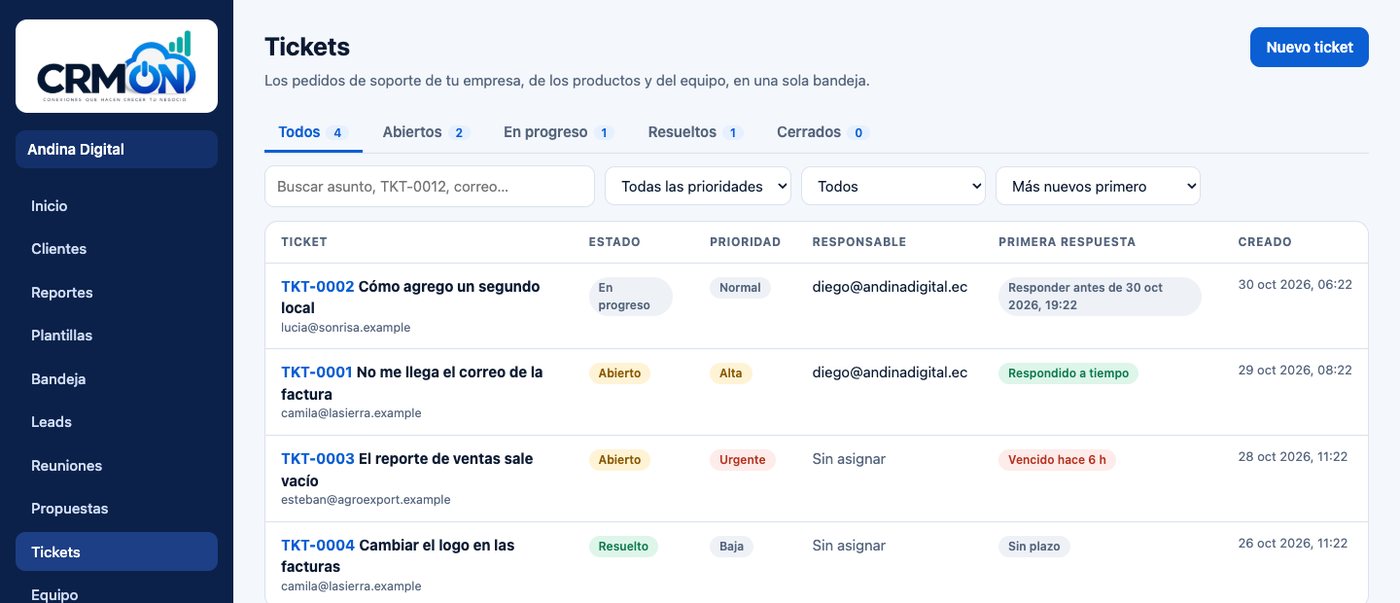
Soporte
Cada pedido de ayuda, con dueño y con plazo.
Los tickets de tu empresa, de tus productos conectados y de tu equipo llegan a una sola bandeja.
- Plazo de primera respuesta. Según la prioridad, el ticket muestra cuánto falta para responder y se pone en rojo si ya pasó.
- Responsable y estados. Abierto, en progreso, resuelto y cerrado; con notas internas que el cliente nunca ve.
- Responde y resume con IA. Sugiere una respuesta, corrige la ortografía, cambia el tono, traduce o resume una conversación larga.
- Conectado con tus productos. Los tickets de tu tienda en línea llegan solos, y lo que respondes viaja de vuelta.
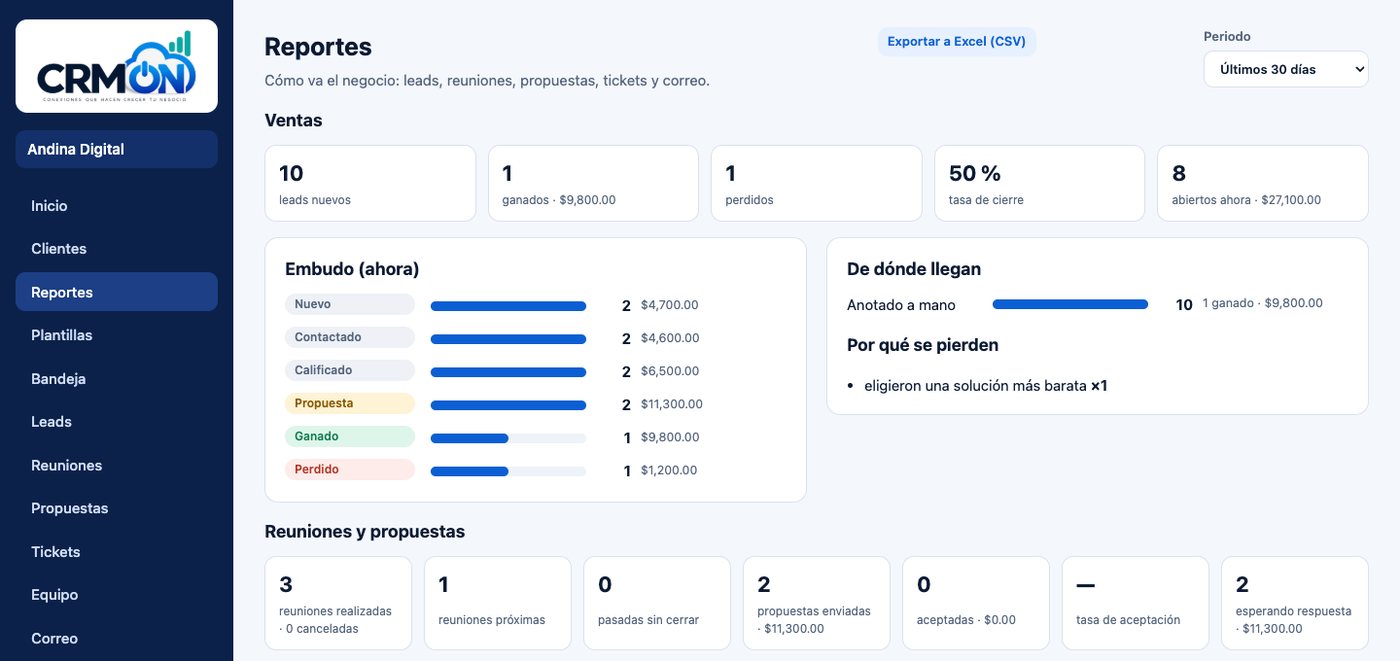
Reportes
Cómo va el negocio, sin armar una hoja de cálculo.
Elige el periodo y mira tus ventas, tus reuniones, tus propuestas y tu soporte.
- Embudo y tasa de cierre. Cuántos leads hay en cada etapa, de dónde llegan y por qué se pierden.
- Reuniones y propuestas. Cuántas se hicieron, cuántas propuestas se enviaron, su monto y cuántas se aceptaron.
- Por persona. Lo que hace cada integrante del equipo.
- Exportar a Excel (CSV). Te llevas los números para tu propio análisis.
Equipo y control
Cada persona ve lo suyo. Tú decides qué entra y qué sale.
Los permisos salen del rol de cada integrante y los datos de tu empresa nunca se mezclan con los de otra.
Gestiona todo
Invita al equipo, conecta el correo y las integraciones, enciende la IA y ve los reportes y el calendario de cada persona.
Vende y da seguimiento
Maneja leads, reuniones y propuestas, con su propio calendario de Google.
Atiende tickets
Responde tickets y correos, con notas internas y plazos a la vista.
Mira sin tocar
Consulta lo que necesita saber sin cambiar nada.
Tus datos, aparte
Cada empresa tiene su propio espacio: sus clientes, sus tickets y sus documentos solo los ve su equipo.
Una cuenta para todo TecnoMIA
Entras con tu cuenta de TecnoMIA, la misma de tus otros productos.
La IA, bajo tu control
Está apagada por defecto. Al encenderla, tu empresa acepta que el texto que le pidas trabajar se envíe a Gemini (Google). Tú decides si la usas.
Google, solo lo necesario
Cada persona conecta su calendario con permiso para ver, crear y cambiar eventos, y puede desconectarlo cuando quiera.
Siguiente paso
Pon a tu equipo ON esta semana.
Te mostramos CRM ON funcionando con el proceso de ventas y de soporte de tu empresa. Se cotiza según el tamaño de tu negocio.